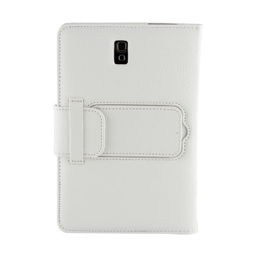
產品中心智能設備配件 構建智慧生活的核心組件
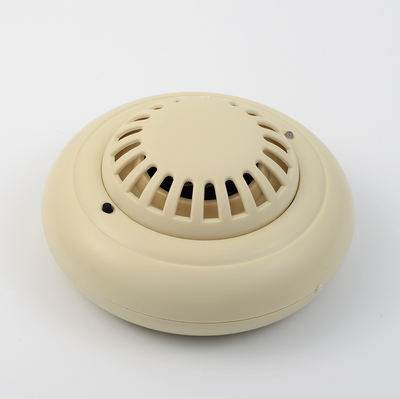
在萬物互聯的智能時代,智能設備已滲透到我們生活的方方面面。而支撐這些設備高效、精準、個性化運行的,往往不是單一的硬件主體,而是其背后強大而豐富的智能設備配件生態系統。從家居到出行,從健康到娛樂,智能配件正從“配角”轉變為提升用戶體驗、擴展設備功能、實現場景聯動的“核心組件”。
一、 智能配件:功能延伸與場景深化的關鍵
智能設備配件并非簡單的附屬品,而是設備功能與潛能的放大器。它們主要扮演著以下關鍵角色:
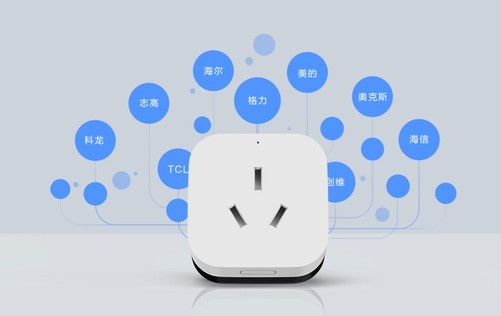
- 功能擴展與升級:為現有設備增添新能力。例如,為智能手機配備外接廣角鏡頭,拓展攝影邊界;為智能手表搭配專業的心率帶,獲得更精準的健康監測數據;為智能音箱連接智能插座,實現語音控制傳統家電。
- 個性化與專屬體驗:通過配件滿足用戶的個性化需求與審美。如多樣化的智能手表表帶、手機保護殼,以及針對不同使用場景(如運動、睡眠)設計的可替換傳感器模塊,讓科技產品更具個人色彩。
- 能源與連接保障:解決智能設備的續航與連接痛點。大容量移動電源、無線充電板、多設備充電塢保障設備“永不斷電”;各種藍牙適配器、信號增強器、Mesh組網子設備則確保了穩定、高速的網絡環境,讓智能體驗流暢無阻。
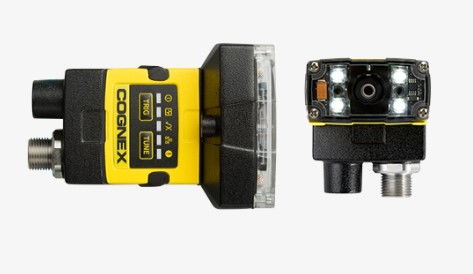
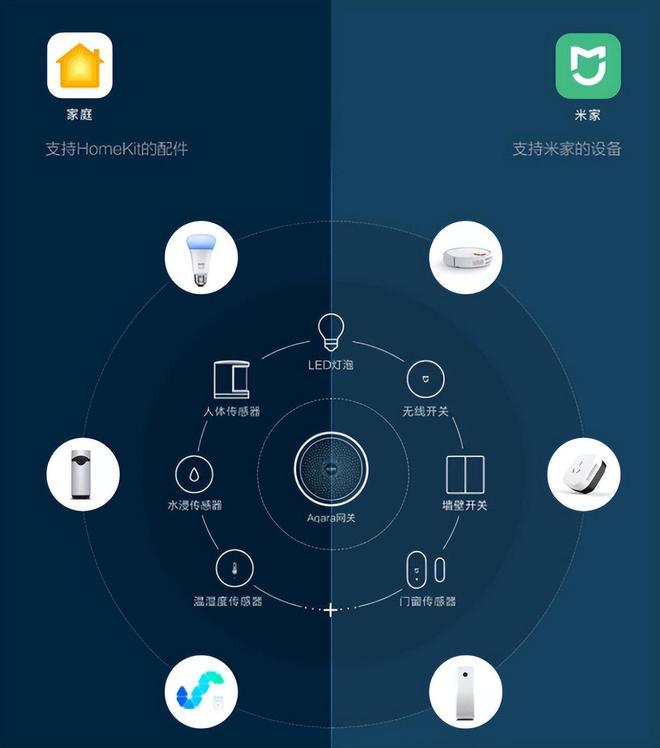
- 數據采集與環境感知:作為設備的“感官”延伸。溫濕度傳感器、人體存在傳感器、門窗傳感器、水質檢測筆等配件,能夠采集物理世界的數據,為智能家居的自動化決策提供依據,實現真正的環境感知與智能響應。
二、 核心配件類別全景圖
產品中心的智能設備配件通常涵蓋以下幾個核心類別:
- 智能穿戴配件:包括智能手表/手環的表帶、充電底座、專用運動傳感器(如跑步動態傳感器)、以及耳機耳塞套等,關乎佩戴舒適度、充電便捷性與專項功能提升。
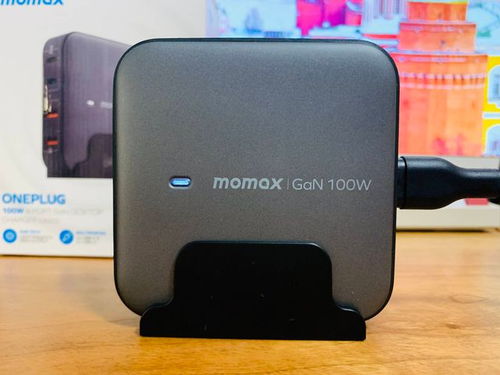
- 移動設備配件:針對智能手機、平板電腦的擴展鏡頭、穩定器、外接鍵盤、觸控筆、高性能快充套裝、多口充電器等,極大提升生產力和娛樂體驗。
- 智能家居傳感與控制套件:這是構建自動化智能家居的基石。包括各類傳感器(溫濕度、光照、人體、水浸、煙霧)、智能開關、智能窗簾電機、萬能紅外遙控器等,它們將物理狀態轉化為數字信號,并執行控制命令。
- 網絡與連接配件:確保所有智能設備穩定“在線”的幕后英雄。如Wi-Fi 6/7擴展器、藍牙網關、智能家居中樞(如多功能網關)、網線、高端路由器等。
- 影音娛樂擴展配件:提升家庭娛樂體驗,如智能投影儀的專用幕布、抗光屏、游戲主機的外接存儲硬盤、專用手柄、VR設備的定位基站、替換面罩等。
- 專用設備配件:針對無人機、機器人、智能健身鏡等特定設備的備用電池、螺旋槳、清潔刷頭、專用地墊、瑜伽墊等,保障核心設備的持久與安全使用。
三、 選擇智能配件的核心考量
面對琳瑯滿目的配件,用戶在選購時應關注以下幾點:
- 兼容性:首要條件是確保配件與您的主設備品牌、型號、操作系統完美兼容。優先選擇原廠或經過官方認證的配件,以保障最佳的匹配度和安全性。
- 協議與生態:特別是在智能家居領域,注意配件支持的通信協議(如Zigbee, Z-Wave, Bluetooth Mesh, Matter等)是否與您的智能生態平臺(如蘋果HomeKit、小米米家、華為鴻蒙智聯等)互通。選擇同一生態或支持跨生態協議(如Matter)的配件,能避免形成“數據孤島”。
- 品質與安全:尤其是涉及電池、充電、數據連接的配件,應選擇有安全認證、口碑良好的品牌,避免因劣質配件導致設備損壞甚至安全風險。
- 實際需求與場景:明確購買目的,是為解決特定痛點(如續航短),還是為了擴展新功能(如實現自動化)。避免盲目購買使用頻率低的配件。
四、 未來趨勢:更融合、更智能、更無感
智能設備配件的發展將呈現三大趨勢:
- 深度集成與無感化:配件將更小巧、更隱蔽,甚至與家居環境融為一體(如隱藏在踢腳線或家具中的傳感器),實現“科技隱形”。
- AI賦能與主動智能:配件搭載的傳感器與本地AI芯片結合,能夠學習用戶習慣,實現更精準的情境感知和預測性服務,從“被動響應”走向“主動智能”。
- 標準化與開放協作:隨著Matter等統一標準的推廣,不同品牌配件的互聯互通壁壘將被打破,用戶組建智能系統的選擇將更自由,組合更靈活。
###
產品中心所陳列的智能設備配件,是通往全場景智慧生活的拼圖碎片。它們雖小,卻承載著連接數字與現實、釋放設備潛能、定制個性化體驗的重要使命。精心選擇和搭配這些配件,就如同為您的智能世界添磚加瓦,最終構建出一個真正懂你、服務你、與你無縫共融的智慧生活空間。
如若轉載,請注明出處:http://m.mjxe.cn/product/21.html
更新時間:2026-06-18 00:03:22